


Originally posted on 16/03/2022 @ 03:44
Đối với bài đăng trên blog này, tôi nghĩ tôi sẽ thử làm một bài hướng dẫn đơn giản. Gần đây, tôi đang thực hiện một dự án yêu cầu đường viền của một đối tượng được tạo hoạt ảnh trong Adobe After Effects, nhưng thay vì sử dụng hình ảnh, tôi quyết định sử dụng một đối tượng 3D hiện có (tệp OBJ) để tạo đường viền động. Ưu điểm của điều này là bạn có thể di chuyển máy ảnh xung quanh và có được các góc động mà không cần sử dụng nhiều tệp. Hạn chế là để làm được điều này trong After Effects, bạn cần sử dụng Element 3D.
Element 3D là một plugin cho After Effects cho phép bạn nhập và sử dụng các tệp 3D OBJ trong After Effects. Nó được phát triển bởi Video Copilot. Họ không chỉ tạo các plugin 3D mà còn có bộ sưu tập các hiệu ứng và hình ảnh để sử dụng trong các dự án After Effects của bạn cũng như các hướng dẫn. Bạn có thể tìm thêm về chúng và các sản phẩm của chúng tại
Bước 1 – Bắt Đầu
Nếu bạn có thể sử dụng Element 3D, hãy thiết lập tệp của bạn đúng cách, bằng cách tạo màu nền đồng nhất (hoặc bất kỳ nền nào bạn chọn) và một lớp màu đồng nhất khác. Lớp này sẽ được sử dụng cho plugin 3D Element. Để làm rõ, tôi đã đổi tên lớp này trong ví dụ của tôi là “Cảnh 3D”.
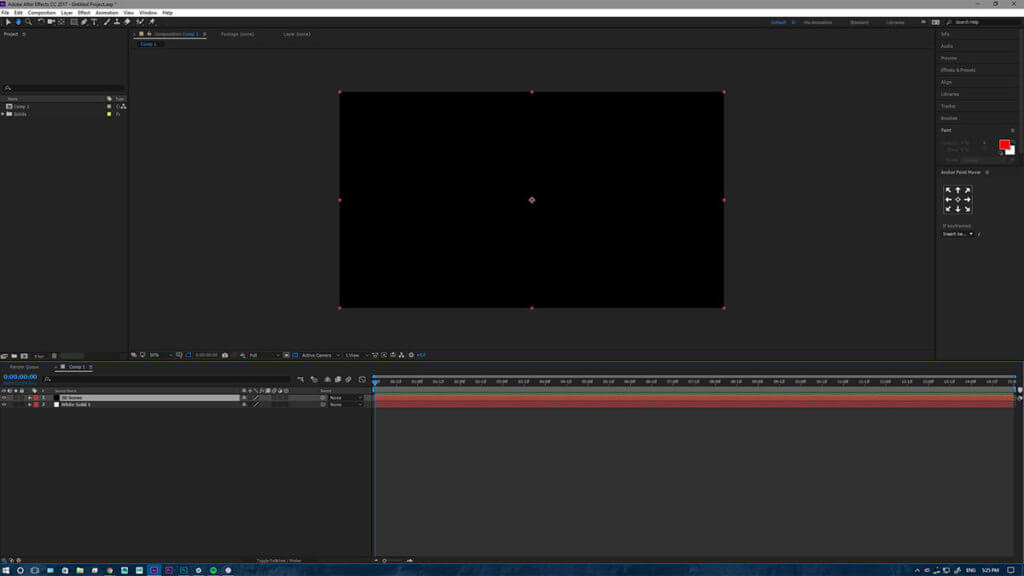
Bước 2 – Thêm Yếu Tố 3D Vào Cảnh Của Bạn
Chọn layer này và đi tới Effects> Video Copilot> Element.
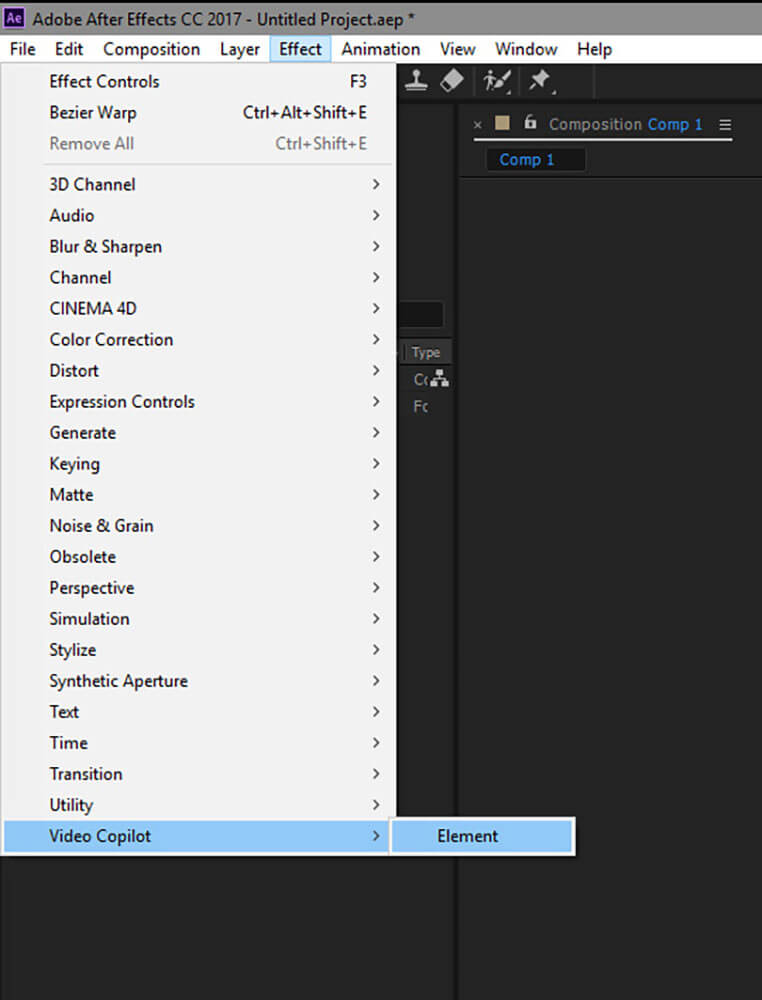
Bước 3 – Chỉnh Sửa Trong Element 3D
Lúc đầu, bạn có thể không nhận thấy sự thay đổi, nhưng nếu bạn chọn Điều khiển hiệu ứng cho lớp đó, bạn sẽ thấy một nhóm cài đặt mới để làm việc.

Bước 4 – Giao Diện Phần Tử
Để thực sự bắt đầu làm việc với 3D, bạn phải thiết lập cảnh 3D bằng cách chọn “Thiết lập cảnh”. Thao tác này sẽ hiển thị giao diện Element 3D thực tế.
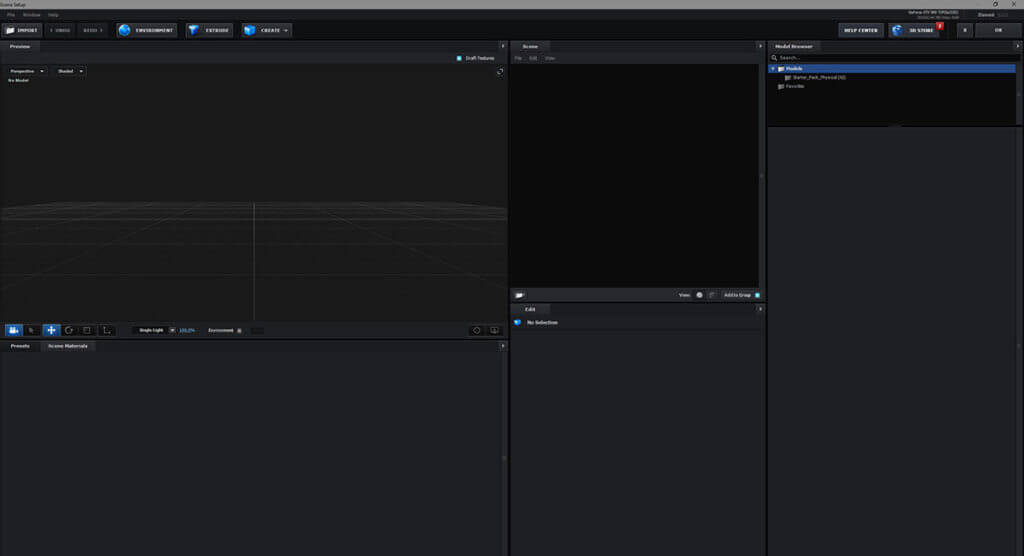
Bước 5 – Nhập Các Đối Tượng 3D Của Bạn
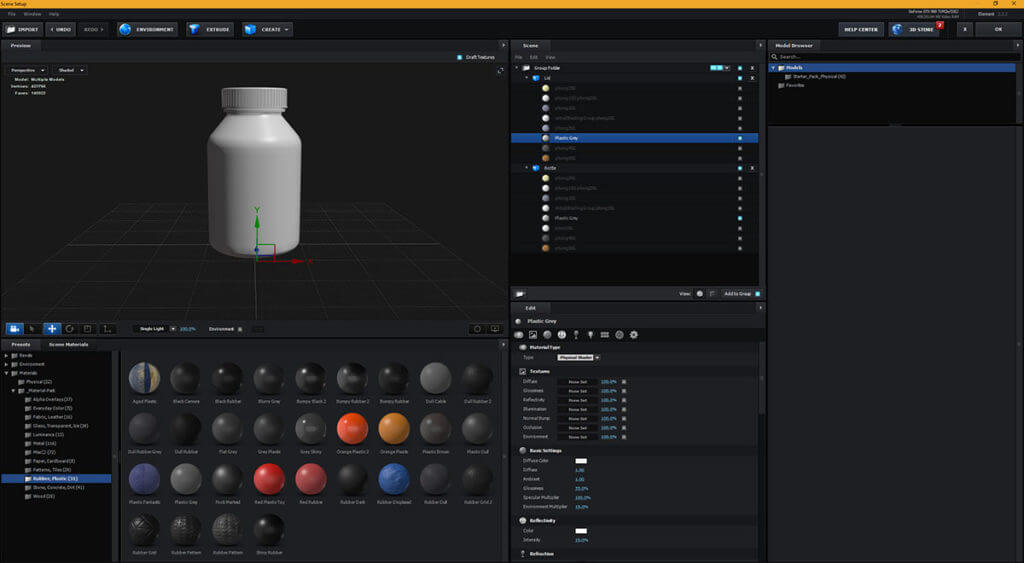
Tiếp theo, chọn nút Nhập và điều hướng đến tệp OBJ hoặc C4D bạn muốn sử dụng. Nếu bạn không có OBJ hoặc C4D, bạn phải chuyển đổi nó thành một trong những thứ đó. Trừ khi bạn đã thực hiện một lượng lớn kết cấu vào tệp 3D của mình, tôi khuyên bạn nên tạo một kết cấu khác nhau đơn giản cho mọi đối tượng trong tệp cũng như mọi vật liệu. Nói cách khác, không chia sẻ cùng một tài liệu trên các đối tượng khác nhau. Sử dụng các bản sao. Điều này là do bạn có thể sử dụng các kết cấu trong Phần tử để chọn các đối tượng. Và bạn có thể sử dụng Element để thay đổi vật liệu kết cấu, điều này tôi khuyên bạn nên làm vì Video Copilot có lựa chọn rất tốt các vật liệu hoạt động tốt với nó. Khi bạn mang tệp của mình vào, bạn sẽ nhận được hộp thoại Tùy chọn nhập.
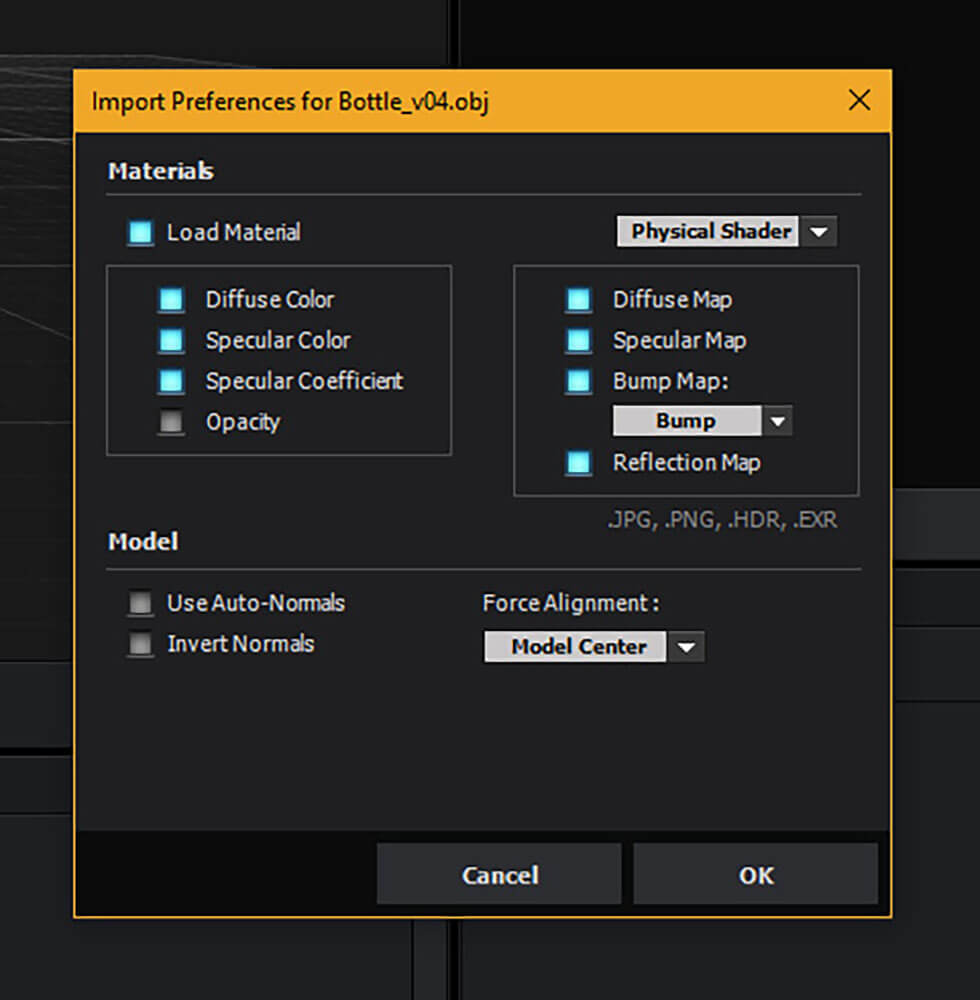
Bước 6 – Vật Liệu
Để làm rõ, bạn có thể sử dụng tài liệu của riêng mình và hộp thoại này cung cấp cho bạn các tùy chọn bạn cần cho điều đó. Tôi vẫn khuyên bạn nên thử nghiệm với các kết cấu bên trong Element để xem liệu bạn có thể nhận được kết quả tốt hơn hay không. Một điều tôi khuyên bạn nên chọn “Sử dụng các tiêu chuẩn tự động”. Mặc dù điều này không cần thiết trên tất cả các mô hình, nhưng nó thường sửa chữa những bất thường kỳ lạ chẳng hạn như mặt đen hoặc không nhìn thấy trên một vật thể. Nếu bạn vẫn gặp vấn đề đó, bạn có thể khắc phục bằng cách yêu cầu nó vẽ các mặt sau.
Bước 7 – Thêm Đối Tượng Của Bạn Vào After Effects
Tệp của tôi có nhiều tài liệu bị tắt vì tôi không cần chúng cho phần trình diễn này. Của bạn có thể có hoặc không có nhiều tài liệu. Sau khi bạn đã nhập tệp và nhìn ổn, hãy nhấn nút OK ở góc trên bên phải. Thao tác này sẽ đưa bạn trở lại After Effects, nhưng nó sẽ không ổn. Đầu tiên, tạo một máy ảnh. Bây giờ, nếu bạn nhấn “C”, bạn có thể di chuyển máy ảnh trong không gian 3D để có được góc bạn muốn. Mặc dù là máy ảnh 3D và sử dụng cảnh 3D, đừng biến lớp Phần tử thành lớp 3D, nó không hoạt động theo cách đó.
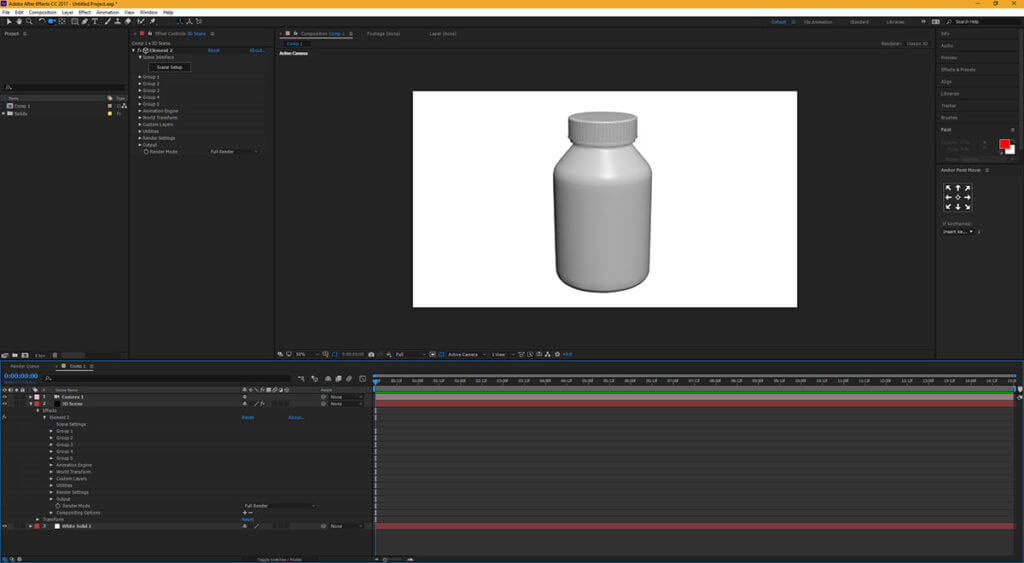
Bước 8 – Thêm Đường Viền
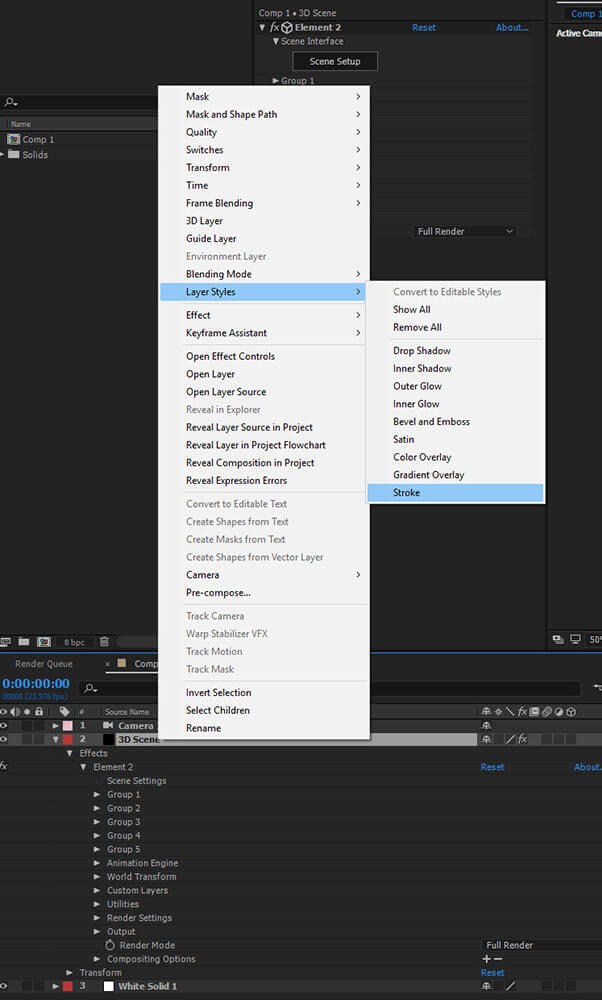
Bây giờ, bất kể tất cả các tùy chọn có sẵn trên lớp, chỉ cần nhấp chuột phải vào lớp, chọn Layer Styles> Stroke.
Bước 9 – Điều Chỉnh Dòng
Nó thực sự đơn giản. Chỉ cần điều chỉnh độ dày và màu sắc của nét vẽ là bạn đã phác thảo được đối tượng 3D.
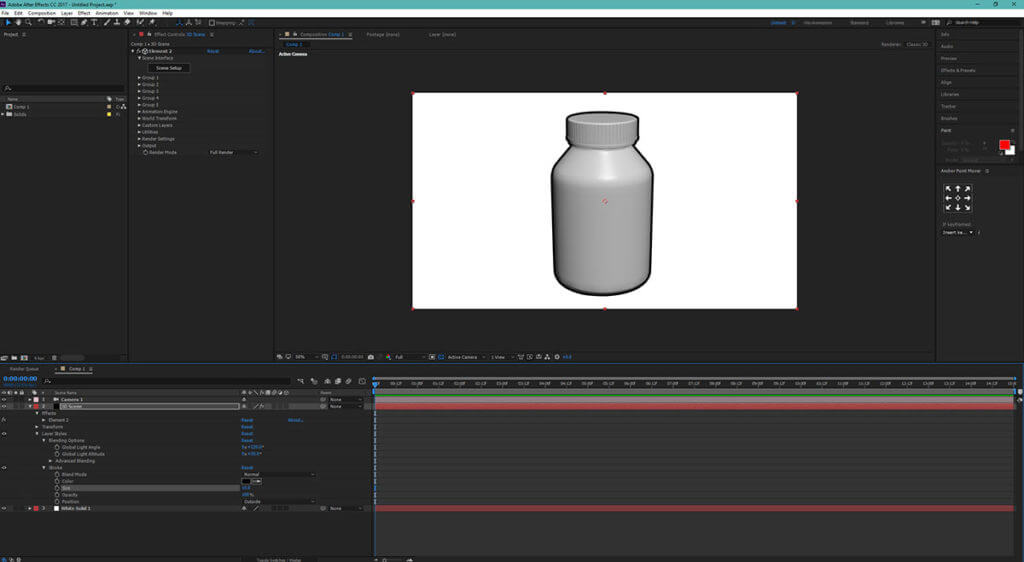
Bước 10 – Thành Công!
Tuy nhiên, nếu bạn giống tôi và cần có đường viền mà không có đối tượng trong đó, có một tùy chọn ẩn làm cho hình ảnh trong suốt nhưng để lại các hiệu ứng phía sau. Dưới lớp, vào Layer Styles> Blending Options> Advanced Blending> Fill Opacity. Giảm mức này xuống 0%, và viola! Bạn vừa có một phác thảo của một vật thể 3D.
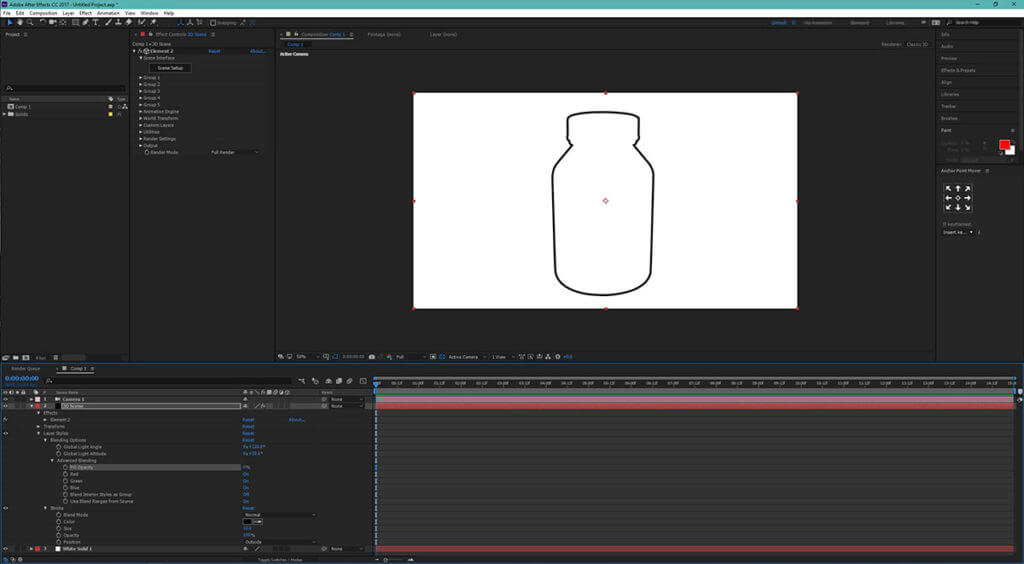
Giờ đây, bạn không chỉ có đường viền mình cần mà còn có thể di chuyển máy ảnh để có được đường viền động.
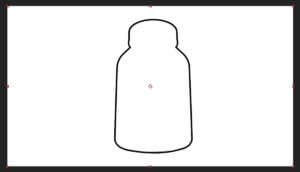
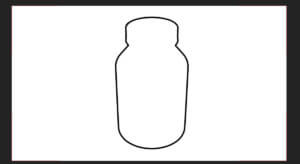
Và đó là nó. Điều này cũng sẽ hoạt động với các chuỗi hình ảnh nếu bạn mang hoạt hình 3D kết xuất từ một chương trình khác, chỉ cần đảm bảo rằng bạn có một kênh alpha xung quanh các đối tượng mà bạn muốn có đường viền.
Tôi hy vọng hướng dẫn ngắn và đơn giản này có ý nghĩa. Tôi thực sự đã sử dụng kiến thức của mình về Adobe Photoshop để tìm ra điều này và nghĩ rằng đó là một phương pháp thú vị để làm điều mà hầu hết mọi người không biết và thậm chí còn thú vị hơn khi bạn có thể di chuyển một máy ảnh 3D xung quanh nó. Nếu bạn có bất kỳ câu hỏi hoặc yêu cầu nào, hoặc nếu bạn muốn xem phiên bản video của điều này, hãy gửi email cho tôi bất cứ lúc nào. Bây giờ hãy ra khỏi đó và vui chơi!
