


Originally posted on 16/03/2022 @ 03:26

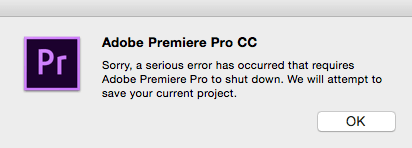
Adobe Premiere Pro CC chắc chắn không phải là NLE ổn định hoặc không có trục trặc nhất trên thị trường, nhưng nó là một trong những phần mềm nhanh nhất, mạnh mẽ nhất và thân thiện với codec. Và nếu bạn giống tôi, bạn sẽ khiến phần mềm của mình hơi trục trặc miễn là nó là phần mềm tiên tiến nhất và thúc đẩy hiệu suất.
Cách tốt nhất để có được hiệu suất tốt nhất từ Premiere là sử dụng tệp Proxy ProRes… nhưng khách hàng cần chỉnh sửa này vào ngày mai và không có thời gian để chuyển mã mọi thứ! Chúng tôi cần bắt đầu chỉnh sửa ngay bây giờ và chúng tôi cần Premiere để có thể theo kịp kỹ năng chỉnh sửa nhanh chóng mặt của chúng tôiz !!! Vì vậy, hãy thảo luận về cách khai thác tối đa hiệu suất của phần mềm yêu thích của chúng ta:
1. Bật Xem Trước GPU
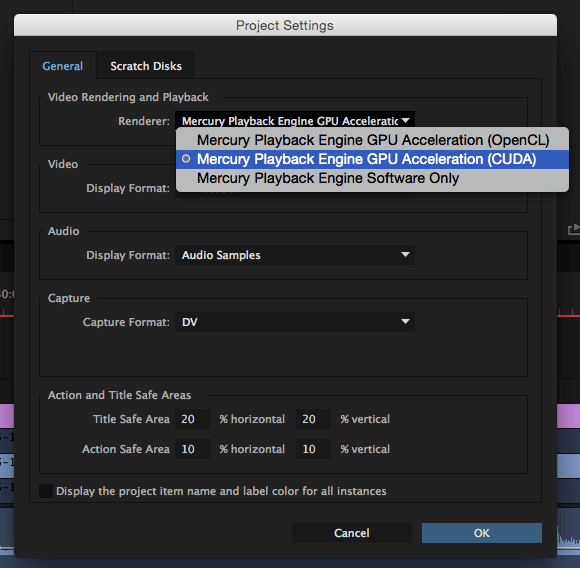
Premiere có thể xem trước video theo thời gian thực theo 3 cách khác nhau: CPU (chỉ phần mềm), OpenCL (card đồ họa AMD) và CUDA (card đồ họa Nvidia). Theo mặc định, chỉ phần mềm được chọn vì không phải tất cả các hệ thống đều có cạc đồ họa. Nếu hệ thống của bạn không có GPU chuyên dụng (cạc đồ họa) thì bạn sẽ không thể chọn các tùy chọn Tăng tốc GPU và bạn sẽ buộc phải tuân theo cài đặt Chỉ phần mềm phụ.
Nếu bạn có một GPU chuyên dụng, chắc chắn sẽ thích hợp hơn, thì bạn nên chọn tùy chọn Tăng tốc GPU. Để thay đổi cài đặt này, hãy đi tới Tệp / Cài đặt Dự án / Chung… sau đó sử dụng trình đơn thả xuống Trình kết xuất để chọn tùy chọn của bạn. Nếu bạn có GPU AMD, hãy chọn hiển thị OpenCL. Nếu bạn có GPU Nvidia thì hãy chọn CUDA.
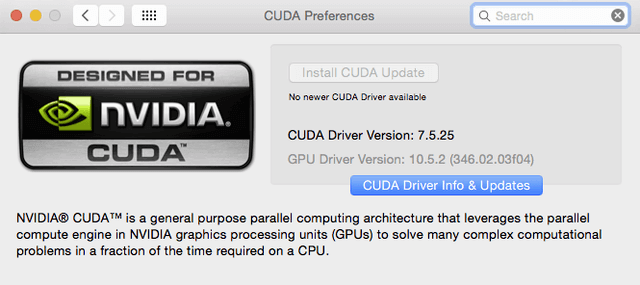
Lưu ý rằng GPU Nvidia có nhiều lõi CUDA hơn sẽ có hiệu suất tốt hơn, vì vậy hãy chắc chắn mua thẻ có số lõi CUDA cao nhất mà bạn có thể mua được. Ngoài ra, nếu bạn có GPU Nvidia, hãy đảm bảo cài đặt trình điều khiển CUDA và cập nhật nó. Nvidia CUDA để giành chiến thắng!
2. Trỏ Bộ Nhớ Đệm Phương Tiện Đến Ổ Đĩa Khác Với Hệ Điều Hành
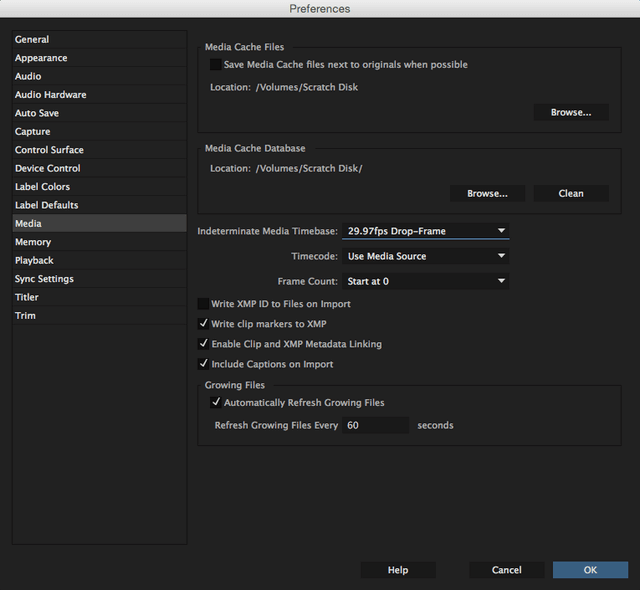
Theo mặc định, các tệp Media Cache của bạn được lưu trữ trên ổ đĩa hệ điều hành của bạn. Điều này hoạt động tốt và tất cả, nhưng nó không tối ưu cho hiệu suất vì bạn muốn ổ đĩa hệ điều hành của mình tập trung vào việc cung cấp hiệu suất đọc / ghi tốt nhất cho hệ điều hành và các ứng dụng của bạn.
Thay vì phân bổ các tài nguyên quý giá này vào ổ đĩa Hệ điều hành của bạn, hãy di chuyển Bộ nhớ cache của bạn sang một ổ đĩa riêng. Khi tôi xây dựng hệ thống, tôi luôn dành một ổ cứng SSD 500GB cho mục đích bộ nhớ cache và tôi trỏ các tệp bộ nhớ cache vào ổ đĩa đó. Ổ đĩa cache càng nhanh càng tốt. Vì vậy, hãy cố gắng sử dụng SSD hoặc thậm chí tốt hơn là SSD M.2. Nếu bạn khăng khăng sử dụng ổ đĩa quay thì ít nhất hãy sử dụng ổ 7200 vòng / phút.
3. Giảm Độ Phân Giải Xem Trước Nếu Cần Thiết
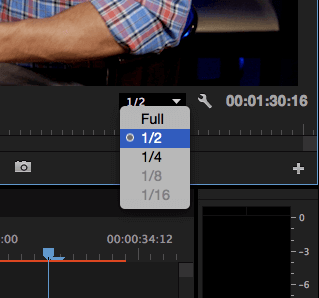
Premiere cố gắng hết sức để xem trước dòng thời gian của bạn theo thời gian thực để bạn không phải chuyển mã video của mình hoặc đợi khi xem trước kết xuất. Tuy nhiên, ngay cả với một máy tính và GPU nhanh, đôi khi những gì bạn đang diễn ra trong dòng thời gian của mình vẫn còn quá nhiều thứ để xử lý và bạn sẽ nhận thấy video bị giật hình và hiệu suất chậm.
Nếu điều này xảy ra, hãy thử giảm độ phân giải xem trước của bạn nằm trên cửa sổ Giám sát chương trình của bạn. Thực hiện điều này thường cần thiết cho cảnh quay RAW; trừ khi bạn có một hệ thống dã thú! Hơn nữa, trừ khi màn hình chương trình của bạn được hiển thị toàn màn hình, thông thường không cần xem trước ở độ phân giải đầy đủ vì màn hình của bạn có thể không thể hiển thị tất cả các pixel video (tức là màn hình xem trước dòng thời gian của bạn chỉ chiếm phần trên bên phải của màn hình máy tính).
4. Tắt Clip Khi Không Sử Dụng
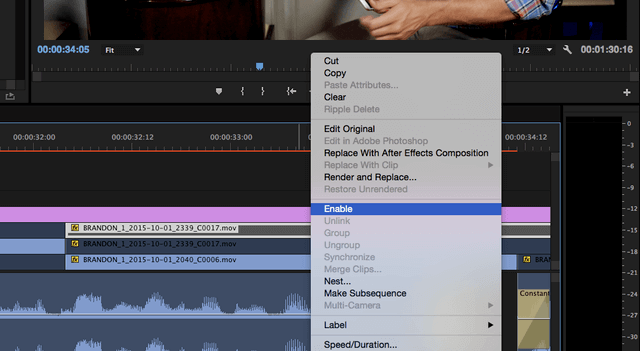
Bản công chiếu xem trước lớp theo dõi video trên cùng của dòng thời gian của bạn. Đó là lý do tại sao nếu bạn có nhiều clip trên các đoạn video bên dưới lớp trên cùng của bạn thì hiệu suất sẽ không bị ảnh hưởng vì chỉ có bản trên cùng đang xem trước… phải không?… SAI! Ngay cả các clip bên dưới bản nhạc lớp trên cùng cũng sử dụng hết tài nguyên hệ thống và sẽ làm chậm hiệu suất.
Thay vì phá hoại và xóa các clip này, chỉ cần nhấp chuột phải và bỏ chọn tùy chọn Bật để tắt clip. Điều này sẽ đảm bảo rằng bạn có thể sử dụng lại clip này nếu bạn muốn bằng cách bật lại nó; nhưng trong thời gian chờ đợi, nó sẽ không chiếm tài nguyên và làm chậm quá trình xem trước dòng thời gian của bạn.
Mẹo chuyên nghiệp: sử dụng phím tắt cmd + shift + e (ctrl + shift + e trên Windows) để bật và tắt clip thay vì nhấp chuột phải.
5. Chỉnh Sửa Theo Trình Tự Phù Hợp Với Cài Đặt Cảnh Của Bạn
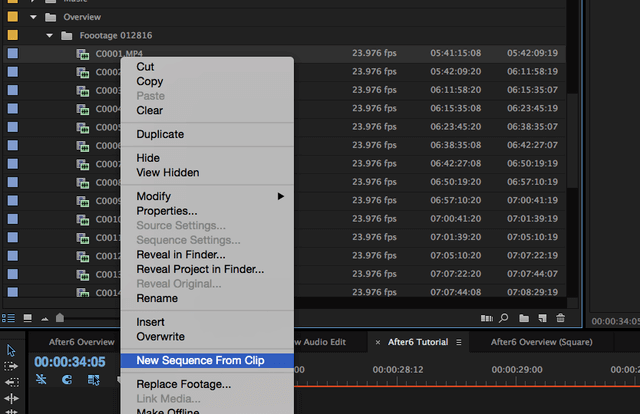
Công chiếu hoạt động tốt nhất khi xem trước một chuỗi phù hợp với đặc tính gốc của cảnh quay của bạn. Do đó, khi bạn tạo chuỗi của mình, bạn nên nhấp chuột phải vào một clip đã nhập và chọn New Sequence From Clip .
Sau đó, Premiere sẽ tạo một chuỗi mới phù hợp với độ phân giải, codec và tốc độ khung hình của clip của bạn. Tôi biết rằng nhiều người trong số các bạn đang nghĩ “Nhưng tôi thích tạo một chuỗi 1080p và nhập video 4K của mình để tôi có thể giảm tỷ lệ nó xuống để điều chỉnh lại.” Thực hiện điều này là một phương pháp tuyệt vời và chắc chắn tốt hơn nhiều so với việc nâng cấp (không bao giờ nâng cấp!) Nhưng tất cả việc giảm tỷ lệ đó sẽ ảnh hưởng đến hiệu suất trên Premiere.
Thay vào đó, tôi khuyên bạn nên thực hiện tất cả các chỉnh sửa của mình ở độ phân giải gốc và sau đó khi bạn đã sẵn sàng thực hiện cấu trúc lại của mình, hãy tạo một chuỗi 1080p mới và sao chép và dán nội dung từ chuỗi gốc của bạn vào chuỗi 1080p mới của bạn. Sau đó, thực hiện tất cả các reframes của bạn bởi vì tại thời điểm đó, bạn sẽ không quan tâm lắm đến việc video của mình có bị nói lắp hay không vì tất cả các chỉnh sửa của bạn đã hoàn thành và bạn chỉ đang tinh chỉnh.
MẸO THƯỞNG: Sử Dụng Một Lớp Điều Chỉnh Để Hiệu Chỉnh Màu Sắc
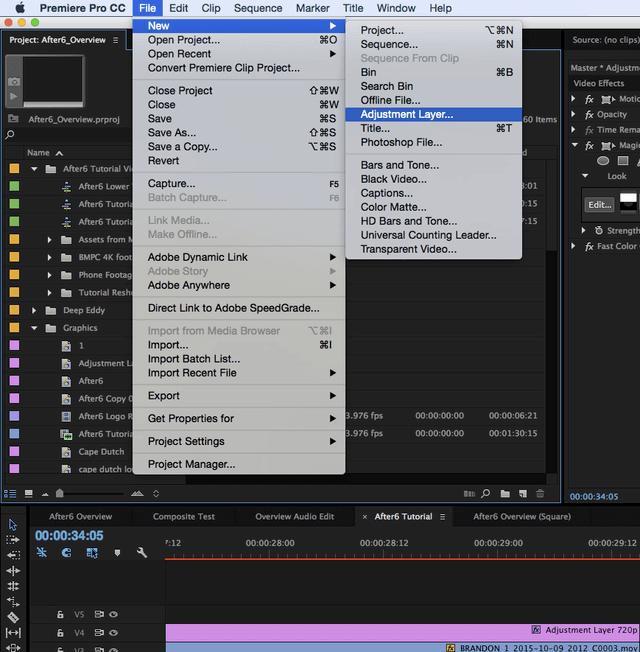
Để tạo một lớp điều chỉnh, trước tiên cửa sổ Dự án của bạn phải được chọn (nó phải được đánh dấu bằng một hộp màu xanh lam mỏng), sau đó chọn Tệp / Mới / Lớp điều chỉnh … Sau đó, Premiere sẽ tạo tệp lớp điều chỉnh trong cửa sổ dự án của bạn mà bạn có thể chèn vào dòng thời gian của bạn. Một lớp điều chỉnh ảnh hưởng đến tất cả các lớp bên dưới nó, vì vậy hãy ghi nhớ điều này khi bạn đang chỉnh sửa vì bạn có thể không muốn đồ họa của mình bị ảnh hưởng bởi các hiệu chỉnh màu sắc của lớp điều chỉnh của bạn. Nếu đúng như vậy, chỉ cần đặt đồ họa của bạn lên trên lớp điều chỉnh của bạn.
Các lớp điều chỉnh rất tuyệt vì chúng là một cách dễ dàng để bật / tắt lớp màu của bạn ở mức phổ quát (thay vì đi vào các điều khiển hiệu ứng của từng clip một cách độc lập). Điều này cũng mang lại lợi ích về hiệu suất bởi vì nếu bạn muốn xem dòng thời gian của mình cho các chỉnh sửa thì bạn muốn xem nó phát lại mượt mà nhất có thể, vì vậy chỉ cần nhắm mắt ra khỏi lớp điều chỉnh và xem dòng thời gian của bạn phát lại như bơ. Sau đó, khi bạn đã sẵn sàng để điều chỉnh lớp, chỉ cần đưa mắt trở lại lớp điều chỉnh của bạn.
Một cách khác các lớp điều chỉnh có thể có lợi cho hiệu suất là nếu độ phân giải trình tự của bạn thấp hơn độ phân giải clip của bạn vì các lớp điều chỉnh dựa trên độ phân giải trình tự của bạn. Do đó, tất cả các hiệu ứng trên lớp điều chỉnh của bạn sẽ được hiển thị ở độ phân giải thấp hơn của chuỗi của bạn, thay vì được hiển thị ở độ phân giải cao hơn của clip của bạn.
Kết luận
Lần tới khi Công chiếu bị lag đến mức bạn muốn ném máy tính vào tường, hãy thử thực hiện các mẹo nâng cao hiệu suất này để xem liệu nó có giúp bạn suôn sẻ hay không. Hãy cho tôi biết trong phần nhận xét bên dưới nếu bạn gặp các mẹo nâng cao hiệu suất khác bởi vì tôi là tất cả về việc tạo ra hiệu quả hàng đầu!
