

Originally posted on 18/03/2022 @ 07:45
Bạn đang gặp khó khăn trong việc tìm cách Thêm Hiệu ứng kỹ xảo VFX After Effects? ? Bạn có muốn đưa dự án của mình lên cấp độ tiếp theo nhưng không chắc chắn về cách thực hiện nó như thế nào?
Chà, bạn đang gặp may! Trong bài viết này, chúng tôi sẽ cung cấp cho bạn một hướng dẫn chi tiết về các bước chính xác để thực hiện. Sử dụng After Effects, bạn có thể biến dự án của mình thành một bộ phim ấn tượng và bắt mắt với các hiệu ứng hình ảnh tuyệt đẹp.
Không có kinh nghiệm sử dụng After Effects? Đừng lo lắng.
Bất kể trình độ kỹ năng của bạn như thế nào, cho dù là một nhà làm phim có tham vọng hay đang tìm cách trau dồi kiến thức cơ bản của bạn – hướng dẫn này sẽ phù hợp với bạn ?
Hãy cùng khám phá cách thêm VFX trong After Effects. Nhưng trước tiên,
VFX là gì?
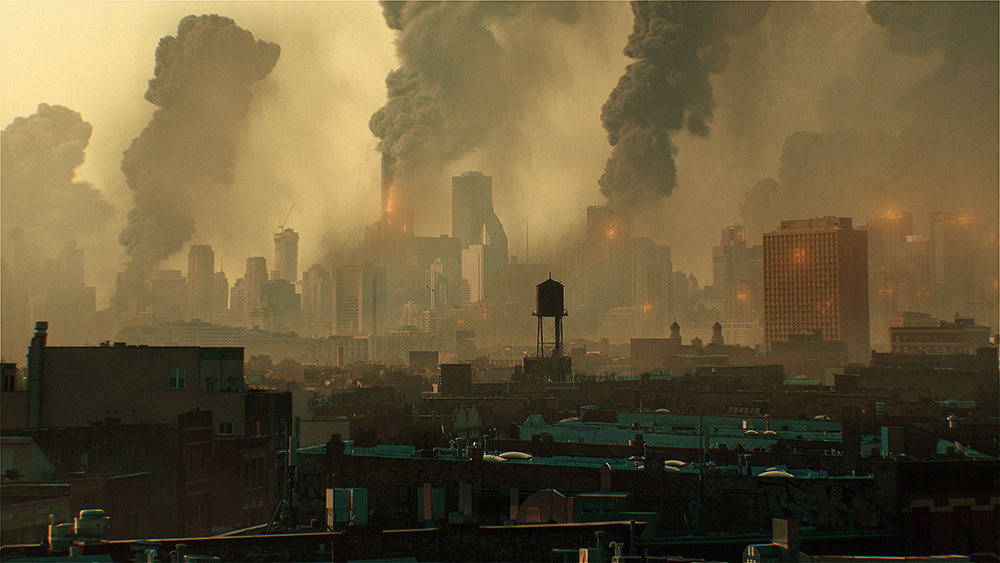
Hiệu ứng hình ảnh hoặc VFX được tạo ra bằng cách đặt một số phần tử video chồng lên nhau và sau đó kết hợp chúng thành một kết quả đáng tin cậy, chân thực và tuyệt vời hơn.
Mặc dù có nhiều loại phần mềm sản xuất hậu kỳ khác nhau mà bạn có thể sử dụng trong quá trình này, nhưng After Effects của Adobe là một trong những công cụ chuyên nghiệp lý tưởng nhất. Nó cung cấp cho bạn một trong những tùy chọn tốt nhất để tổng hợp, đồ họa chuyển động và chỉnh sửa video. After Effects có sẵn với Adobe Suite và có một cộng đồng lớn cho các hướng dẫn và hướng dẫn hữu ích.
After Effects là gì?
After Effects là một phần mềm đặc biệt giúp bạn ghép các hiệu ứng video bằng cách trộn nhiều lớp video.
Bạn có thể thêm VFX trong After Effects bằng cách áp dụng chúng vào các video clip riêng lẻ trước khi xuất dự án hoàn chỉnh.
Kết quả khá tuyệt và khả năng được trình bày là vô hạn. Bạn có thể tạo:
- Hiển thị các hoạt ảnh 3D đang dừng lại
- Nhân vật hoạt hình 2D
- Các hiệu ứng hạt mát mẻ như vụ nổ, khói hoặc các ngôi sao
- Hiệu ứng biến mất động
- Thiết kế tiêu đề và hoạt họa hoàn hảo
- Các hiệu ứng mô phỏng như tạo tuyết rơi có thể được tùy chỉnh
- Các danh mục hiệu ứng khác nhau như làm mờ, chỉnh màu và danh mục phối cảnh
…và nhiều hơn nữa
Bây giờ, chúng ta hãy bắt đầu với cách thêm VFX trong After Effects, phải không?
Cách thêm VFX trong After Effects
Có nhiều mẫu khác nhau có sẵn trong After Effects cũng như các nội dung VFX miễn phí từ ProductionCrate mà bạn có thể sử dụng để tạo đồ họa chuyển động mong muốn của mình.
Đầu tiên, chúng tôi sẽ chỉ cho bạn một điều tương đối đơn giản – cách thêm tuyết vào video của bạn. Chúng tôi sẽ sử dụng VFX để ghép tuyết vào cảnh quay của chúng tôi. Làm theo các bước đơn giản để đạt được hiệu quả này.
1. Nhập cảnh
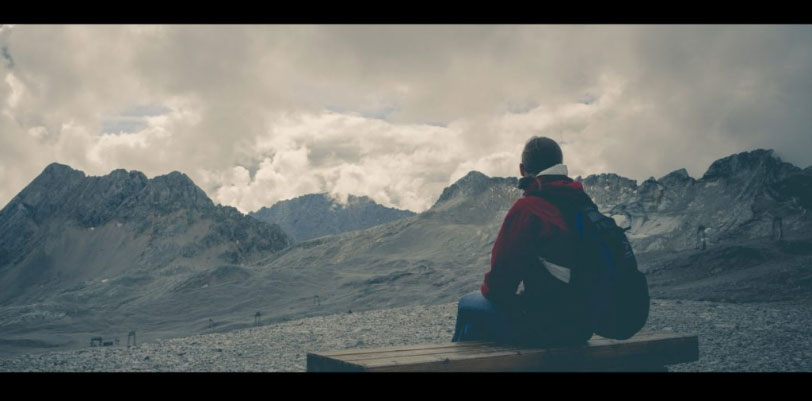
Bước đầu tiên là nhập tất cả các phương tiện bạn cần để tạo hiệu ứng hình ảnh – cảnh phim, ảnh hoặc đồ họa. Bạn có thể chỉ cần kéo và thả các tệp phương tiện của mình vào tab dự án After Effects hoặc đi tới Tệp> Nhập và chọn phương tiện của bạn.
2. Tạo bố cục
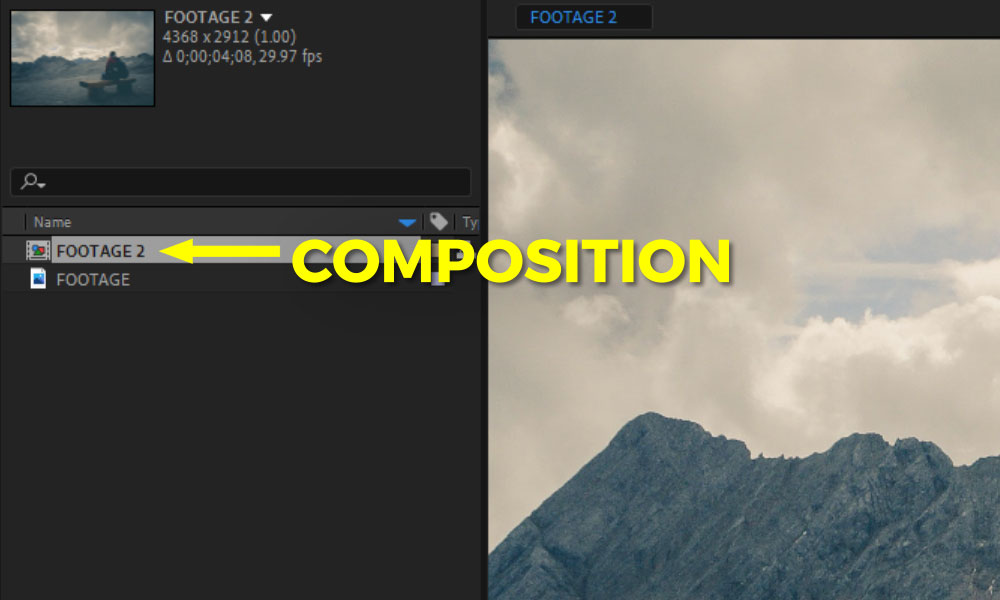
Tiếp theo, bạn tạo một bố cục bên trong After Effects. Hãy coi bố cục là không gian làm việc chỉnh sửa cho clip của bạn. Bố cục sẽ chứa cảnh quay của bạn và bất kỳ hiệu ứng nào bạn đang áp dụng cho nó. Bạn không cần bố cục khác nhau cho mỗi video, nhưng chúng tôi khuyên bạn nên bố cục đó để giữ cho không gian làm việc của bạn sạch sẽ và dễ làm việc hơn.
Kéo và thả cảnh của bạn vào tab này để tạo bố cục mới. Bạn cũng có thể đi tới Bố cục> Tạo bố cục mới , nhưng kéo và thả sẽ tự động tạo bố cục dựa trên các thông số video của bạn.

★ Thêm VFX trong After Effects ★
Sau khi hoàn thành, bạn sẽ thấy rằng bây giờ bạn có một bố cục mới. Thành phần của bạn sẽ tự động mở khi bạn đã tạo nó. Bạn có thể đổi tên nó thành bất kỳ thứ gì bạn muốn để luôn ngăn nắp.
Vì đây là hướng dẫn ghép ảnh tuyết, chúng tôi sẽ cần một số yếu tố hiệu ứng video tuyết . Bạn có thể bắn của riêng mình, tạo của riêng bạn bằng các kỹ thuật hệ thống hạt hoặc sử dụng tài sản chứng khoán . Chúng tôi đề xuất tài sản chứng khoán vì tốc độ và sự đơn giản, cũng như nhiều tùy chọn đã tồn tại.
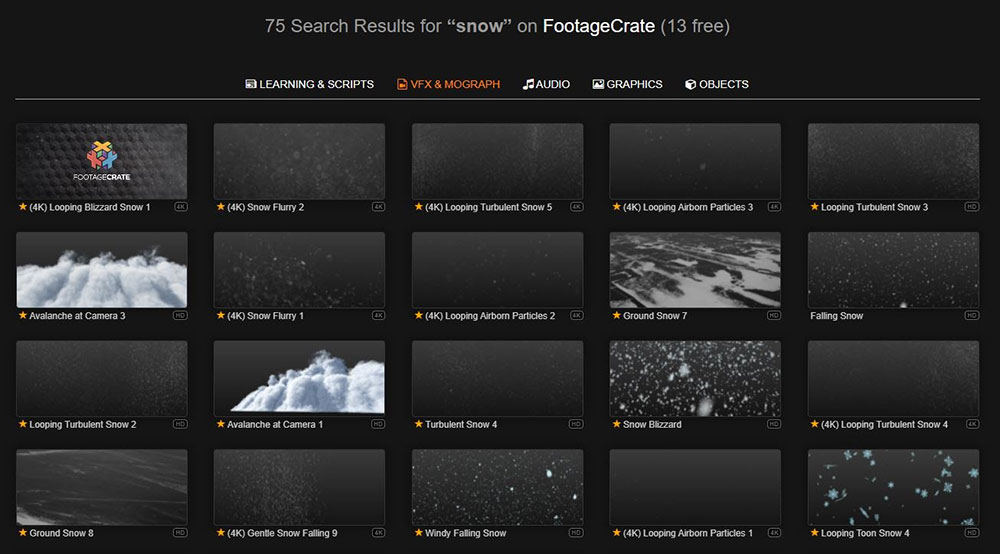
Nhập hiệu ứng tuyết của bạn bằng cách kéo và thả nó vào cửa sổ dự án của bạn. Bây giờ, hãy kéo và thả nó vào dòng thời gian sáng tác của bạn và đảm bảo rằng nó nằm trên lớp cảnh quay của bạn.

Nếu tuyết của bạn được khóa trước (đi kèm với kênh alpha), bạn sẽ thấy nó hoạt động! Ngoài ra, nếu hiệu ứng của bạn có nền đen, hãy thay đổi chế độ hòa trộn của bạn thành Màn hình để xem hiệu ứng hoạt động.
Ngoài ra, nếu bạn đang sử dụng hiệu ứng tuyết có thể lặp lại, giống như chúng tôi, hãy đảm bảo bạn đặt cảnh quay của mình thành vòng lặp. Có nhiều cách để làm điều này, đây là cách yêu thích của chúng tôi .
★ Thêm VFX trong After Effects ★
Hãy làm cho nó thực tế hơn. Thêm chiều sâu cho hiệu ứng tuyết của bạn bằng cách thêm sương mù giả vào ảnh của bạn. Tạo chất rắn phù hợp với màu của những đám mây sáng hơn. Bạn có thể thực hiện việc này bằng cách nhấn Ctrl> Y hoặc Layer> New> Solid , sau đó chọn biểu tượng hình giọt nước và chọn màu đám mây sáng hơn và nhấn OK .

Bây giờ bạn sẽ có một chất rắn màu xám (hoặc bất kỳ màu gì các đám mây của bạn). Đảm bảo rằng khối rắn mới được chọn trong bố cục của bạn và kéo nó bên dưới lớp tuyết nhưng vẫn ở trên lớp cảnh quay của bạn. Với khối rắn vẫn được chọn của bạn, nhấn G để chọn công cụ bút của bạn.
Bây giờ chỉ cần vẽ những hình tròn giống như đám mây này. Đảm bảo đóng hình dạng bằng cách chọn lại điểm đầu tiên khi bạn vẽ xong để đóng hình dạng đó. Bây giờ bạn nên có một cái gì đó như thế này.

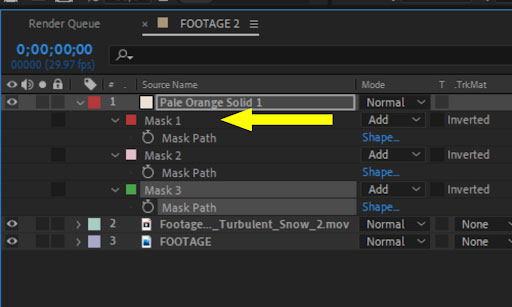
Nó không quá đẹp, nhưng bạn thực sự gần như hoàn thành! Với Solid Layer đã chọn của bạn, nhấn M để hiển thị những mặt nạ bạn vừa vẽ. Bạn sẽ thấy chúng xuất hiện trong menu thả xuống.
★ Thêm VFX trong After Effects ★
Chúng tôi có ba mặt nạ ở đây, một mặt nạ cho mỗi hình tròn mà chúng tôi đã vẽ. Bây giờ chúng ta chỉ cần vặt lông chúng.
Chọn tất cả các mặt nạ của bạn bằng cách giữ Ctrl và nhấp vào từng mặt nạ. Khi bạn đã chọn tất cả chúng, nhấn F để hiển thị các tùy chọn làm lông. Điều này sẽ giúp làm mềm các cạnh cứng đó.
Với tất cả các mặt nạ của bạn vẫn được chọn, hãy kéo số lượng lông lên, tôi đã chọn 158 cho dự án này.
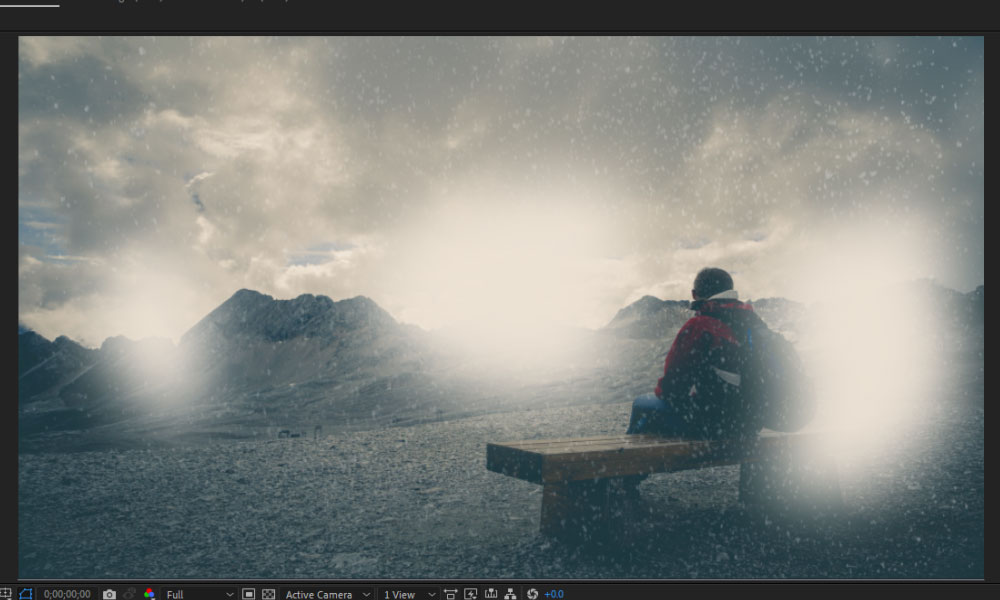
Bạn có thể di chuyển các điểm mặt nạ xung quanh để phù hợp hơn với đường chân trời và thậm chí điều chỉnh màu sắc với hiệu ứng Tô màu , bạn có thể tìm thấy trong cửa sổ Hiệu ứng của mình . Nó có cùng một công cụ nhỏ mắt mà chúng tôi đã sử dụng trước đây. Với lớp rắn đã chọn của bạn, nhấn T để hiển thị các tùy chọn độ mờ của bạn. Mỗi lớp đều có cái này.
Giảm độ mờ của bạn xuống bất kỳ thứ gì có vẻ đẹp, chúng tôi đã chọn độ mờ 30% .
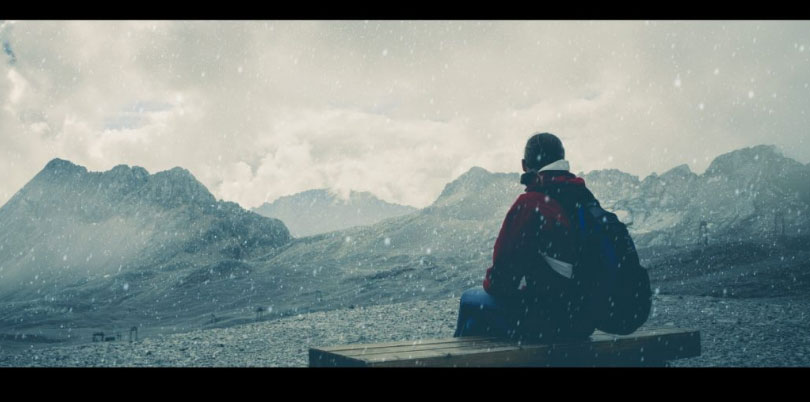
Kết quả; cảnh càng xa, độ mờ càng cao. Điều này giúp tăng thêm khối lượng cho tuyết.

Tuyết sẽ giống như một đám mây; như thể nó ở quá xa để được máy ảnh nhìn thấy. Che bớt tiền cảnh để đảm bảo nó không nằm sau lớp sương mù này để tạo thêm chiều sâu cho cảnh của bạn.
Các hiệu ứng tuyết và phân lớp khác nhau sẽ thực sự giúp bạn bán hiệu ứng này. Đối với người mới bắt đầu, bạn có thể tuân theo các bước trên, nhưng nếu bạn muốn thử thứ gì đó nâng cao hơn một chút, hãy đọc.
★ Thêm VFX trong After Effects ★
Tải xuống hiệu ứng tuyết nền , những hiệu ứng này có xu hướng là những bức ảnh rộng hơn thể hiện nhiều hạt hơn. Đặt “nền tuyết” phía sau tiền cảnh và “tuyết rơi chậm” ở phía trước.
Điều này sẽ làm cho đối tượng giống như đang bị kẹp giữa hai tài sản tuyết, khiến chúng xuất hiện như một phần của cảnh. Đây là những gì lớp sẽ trông như thế nào.

Để không nhìn thấy quầng đen xung quanh bông tuyết, hãy sử dụng chế độ chuyển màn hình để thêm hiệu ứng tuyết vào. Bạn sẽ làm được khá nhiều việc vào thời điểm này. Bạn có thể tiếp tục điều chỉnh màu tuyết bằng hiệu ứng Tritone hoặc Fill và chọn các màu sáng hơn từ cảnh của bạn.
Thêm VFX trong After Effects rất thú vị và may mắn thay, nó khá đơn giản. After Effects mang đến cho bạn cơ hội tạo ra một loạt các yếu tố chuyển động và VFX tuyệt vời cho các dự án video của bạn.
Bạn có thể sử dụng tất cả các loại hiệu ứng hình ảnh sáng tạo tại đây để có được kết quả như mong muốn – có hàng trăm tùy chọn có sẵn. Bạn cũng có thể điều chỉnh độ phân giải hoặc khung thời gian để rút ngắn hoặc kéo dài clip.
3. Xuất thành phần
Tại đây, bạn xuất video của mình thành tệp đầu ra. Bạn cũng có thể quyết định một phần của bố cục bạn muốn xuất bằng cách cắt nó theo kích thước mong muốn.
Với chỗ ấy! Bạn đã thêm VFX đầu tiên của mình trong After Effects.
Tuy nhiên, lưu ý rằng After Effects không được sử dụng để chỉnh sửa cảnh quay rộng. Điều này là do nó không có khả năng phát lại hoặc bố cục như một ứng dụng chỉnh sửa video tiêu chuẩn.
Do đó, nó được sử dụng đặc biệt để thêm các hiệu ứng hình ảnh cho các bức ảnh được chọn. Sau đó, nó xuất hoặc liên kết các tệp với công cụ chỉnh sửa của bạn.
Kết thúc – Thêm VFX trong After Effects
Tóm lại, điều thú vị về hiệu ứng hình ảnh là ngành công nghiệp làm phim rất năng động – luôn có những điều mới mẻ và thú vị để học hỏi. Thử nghiệm với các hiệu ứng khác nhau có sẵn để tạo ra các dự án tuyệt vời và không còn cảm thấy rằng VFX nằm ngoài tầm với của bạn.

Khi bạn cảm thấy thoải mái khi tạo tất cả các loại VFX thú vị bằng After Effects, đừng dừng lại ở đó. Hãy tiếp tục học hỏi. Khám phá các thủ thuật và kỹ thuật mới, đồng thời nâng cao chuyên môn của bạn với tư cách là một nghệ sĩ thị giác. Ngoài ra, hãy xem bài viết của chúng tôi về các trang web tốt nhất để tìm các plugin After Effects .
Chúng tôi muốn giúp đỡ các nhà làm phim có tham vọng, vì vậy nếu bạn cần hỗ trợ khi thêm VFX trong After Effects, chỉ cần liên hệ với chúng tôi!
